
HexoEditor(适用于Hexo的专用编辑器)
介绍 HexoEditor 这款专为 Hexo 设计的 Markdown 编辑器,以及它在写作流程中的配置与使用。

写在前面
无关紧要的前言
距离之前的更新已经过了好久,说实话,我的语文不好,故个人组织语言的能力很有限,么的办法。文章写了不少,但总止步于修饰文章内容,懒惰且害怕内容没有营养畏惧发布。仔细想想,逃避不是办法,去做才是正解,要敢于承认自己是菜比,从菜比做起。
while (!death) {
  time--
  exp++
}
今天开始,打算重构一下博客,重新搭建一下,将博客优化、美化做完,开始新生活~。并且之后多多记录各种错误,别的不说,发现错误这点我在行2333
Hexo-Editor简介
这是一款为Hexo做了优化的Markdown编辑器。从功能上并不比其他同类软件好,许多地方不太方便,但在写hexo博文方面,这款编辑器具有同类软件比不上的许多功能,如预览页面和Hexo生成界面高度相似,快速执行Hexo命令,等功能绝对是我等懒癌患者的福音~。
安装
该软件在github上开源,不仅可以在这里下载到打包好的安装程序,还可以在这里找到官方的指导手册,并具有中文版本。
安装内容略,安装好后是这个样子:
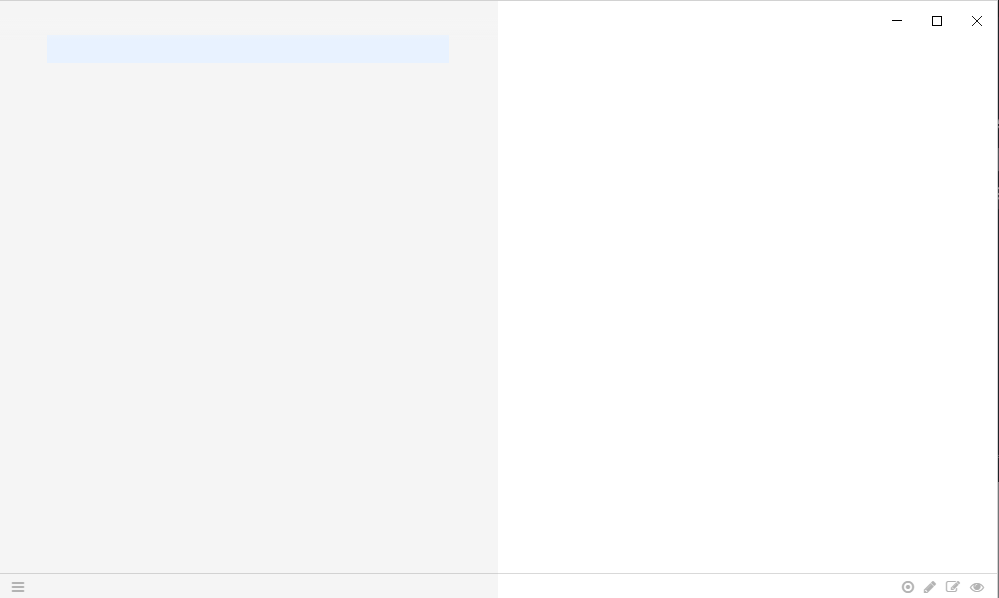
image-20210321215031647
简直白茫茫一片阿,风格与Typora有些相似。
详细配置
没什么好说的,缩放比例范围0.7~1.6
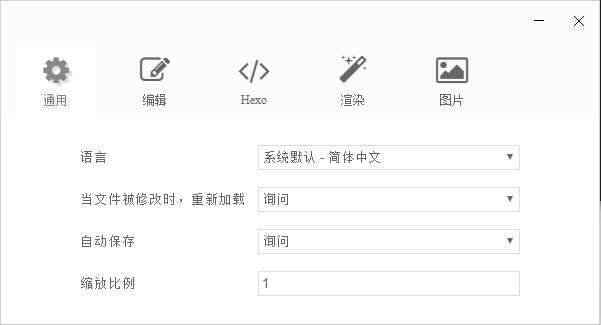
image-20210321220959726
同样没什么好说的。
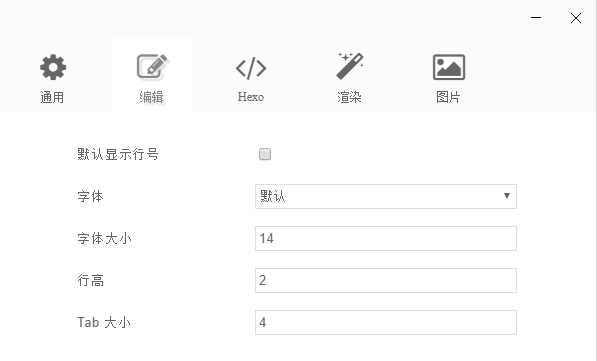
image-20210321221231794
点击自动设置,选择博客根目录下_config.yml文件即可:
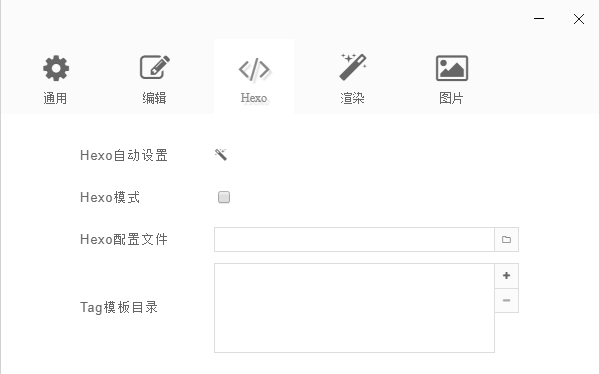
image-20210321221316680
全部勾选即可,渲染主题目前貌似只支持github和next主题,若为next主题,点加号选择主题文件夹即可自动识别。
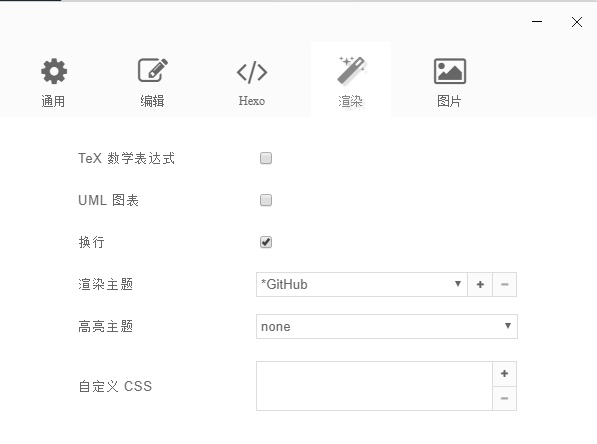
image-20210321222458516
挨个配置即可:
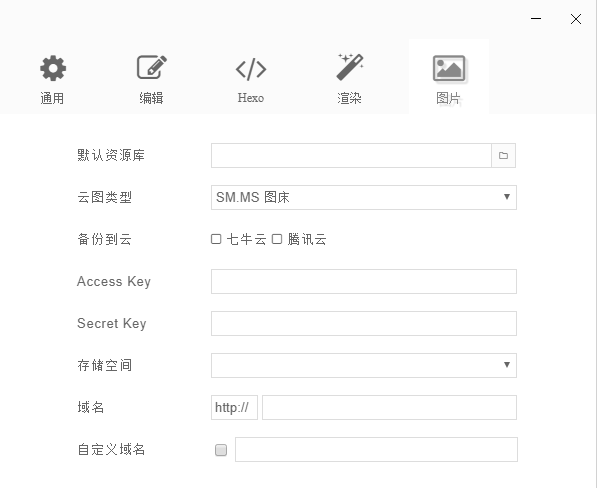
image-20210321223517616
- 默认资源库
存放本地图片的位置,一般不放置于博客内,推荐另置一个仓库,利用jsdelivr实现图床的作用;或者使用腾讯云等图床。 - 云图类型
- SM.MS图床
免费,速度一般 - 七牛云
没用过 - 腾讯云
好用,快的很,但免费额度一定时间后到期,不过小博客收费不多。 - 阿里云
- SM.MS图床
- Key,存储空间,域名,自定义域名
按需配置。
快捷操作
右键选择hexo,即可快捷操作,记得先结束占用进程~。